
Appearance
七牛云 + PicGo 实现免费图床实践
对于长期维护技术文档的人来说,图片托管并不是可有可无的附加项,而是写作工作流的一部分。只要文章开始频繁使用截图、流程图和实验结果图,图床就会迅速从“方便工具”变成“稳定性前提”。
本文以七牛云对象存储和 PicGo 为例,整理一套适合个人写作场景的图床实践。重点不是罗列参数,而是说明如何把“本地图片”稳定地转换为“可长期引用的在线地址”,并形成一条可以重复使用的配置路径。
图床是什么
图床可以理解为“图片的远程仓库”,即网络托管服务(image hosting service)。图片上传完成后,服务端会返回一个可访问的 URL,后续在 Markdown、博客或文档站中直接引用该地址即可。
这样一来,图片就不再依赖本地磁盘路径,也不再绑定某一台设备。只要 URL 稳定,内容引用就稳定。
markdown
对写作场景而言,图床的价值不只是“把图片放到网上”,而是把图片资源从内容本体中解耦出来,让文章更容易迁移、协作和长期维护。
为什么需要图床
如果文章依赖本地图片路径,短期看通常没有问题,长期维护时却很容易暴露出几个典型痛点:
路径依赖本地环境
本机可见,不代表其他设备或读者环境也可见。仓库体积容易失控
图片和截图一多,Git 仓库会迅速膨胀,克隆、拉取和浏览都会变慢。迁移成本高
一旦移动目录、切换域名或重构站点结构,图片引用就要大面积修复。多设备写作不友好
在不同电脑、编辑器甚至移动端写作时,统一的图片上传流程会显著降低重复劳动。
因此,图床的核心价值可以概括为一句话:把图片引用从临时路径,变成稳定 URL。
事前准备
正式开始前,建议先准备好以下内容:
- 一个七牛云账号
- 一个可用的对象存储 Bucket
- 一组访问密钥(AccessKey / SecretKey)
- 本地已安装 PicGo
- 一个可选的测试域名或自定义域名
注意
如果这是公开文档或长期维护项目,建议提前规划好 Bucket、AK 和 SK 的管理边界,不要把敏感信息直接写进仓库。
七牛云配置
七牛云这一部分主要完成三件事:创建存储空间、配置访问权限、准备图片访问地址。完成这一步,后续上传和引用才有稳定的落点。
1. 创建对象存储空间
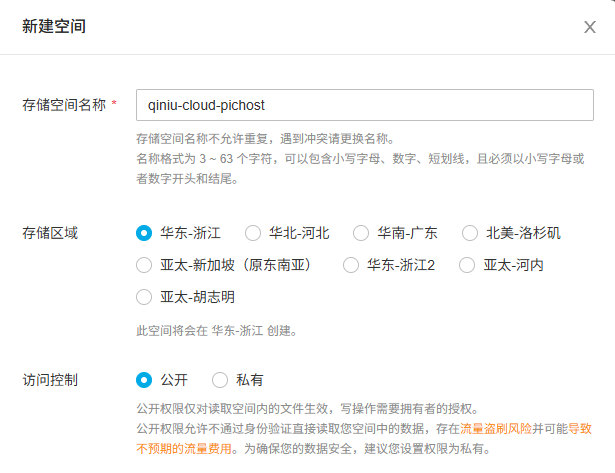
登录七牛云控制台后,进入对象存储->空间管理点击新建空间先创建一个对象存储 Bucket。对于个人图床而言,命名尽量保持简短、可识别,后续维护会轻松很多,为方便下文在步骤中的引用,此处将 Bucket 名称设为 qiniu-cloud-pichost。
建议参考以下原则:
- 区域选离你常用访问环境较近的节点
- Bucket 名称尽量简洁
- 如果主要用于文档公开展示,读取权限通常直接设为公开访问更方便
2. 获取访问密钥
PicGo 需要通过七牛云提供的 AccessKey(AK) / SecretKey(SK) 完成身份认证。你需要在七牛云密钥管理页面创建一组访问密钥,并把它们填入 PicGo。
鼠标移至右上角头像点击密钥管理,进入个人中心 / 密钥管理,在此处可以获取AK与SK,确保复制使用的是正在使用的密钥。
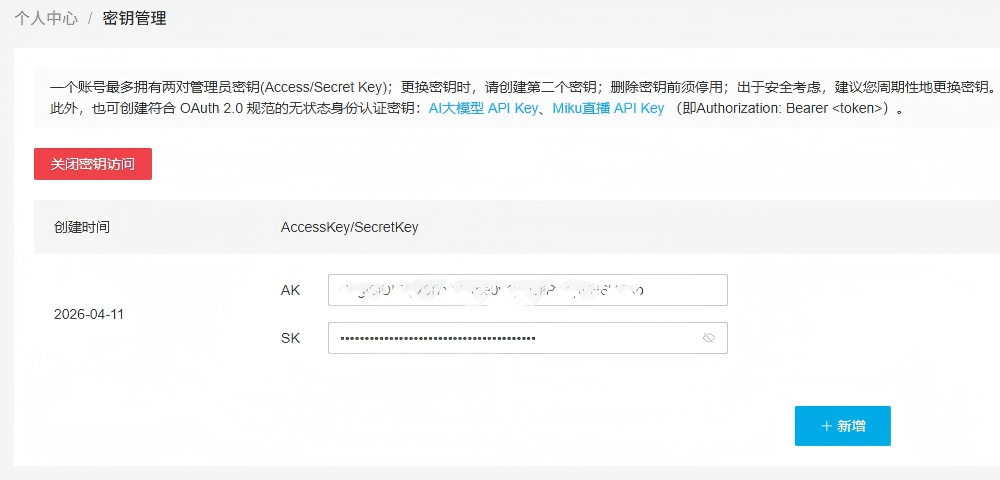
这一步的重点是“可上传、可认证、可控”,因此不建议把密钥信息散落在多个地方。
3. 配置访问域名
如果你有自定义域名,可以将其绑定到图床资源上。这样生成的 Markdown 链接会更统一,也更方便后续迁移。
如果暂时没有自定义域名,先使用七牛云默认测试域名也可以完成整个流程。
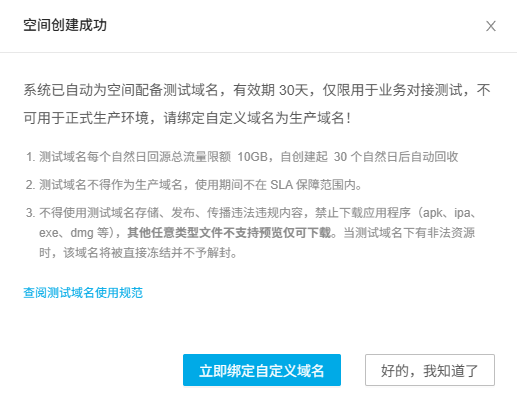
此处建议使用自定义域名,下文也会单独对测试域名和自定义域名进行各自的使用步骤。
建议
图床实践里,稳定性优先于美观性。先确保图片能长期访问,再考虑链接是否足够美观。
PicGo 配置
PicGo 的职责很明确:把本地图片上传到七牛云,并把生成的链接自动复制出来,方便你直接粘贴到 Markdown 中。
1. 安装 PicGo
先安装 PicGo 桌面端。安装完成后,打开图床设置页面并选择七牛云作为上传服务。
2. 填写七牛云参数
在 PicGo 中依次配置以下信息:
AccessKeySecretKeyBucket- 存储区域
- 测试域名或自定义域名
配置完成后,建议先保存,再做一次上传测试。
3. 设置文件命名规则
建议采用稳定的文件命名策略,例如时间戳、原文件名或可追踪的哈希规则,而不是完全随机的命名方式。
原因很简单:当你后续排查图片引用问题时,稳定命名会更容易定位。
4. 上传验证
任意拖一张图片到 PicGo 中上传,确认它可以返回一个浏览器可直接访问的 URL。
如果浏览器可以正常打开图片,说明七牛云与 PicGo 的链路已经打通。
5. 与编辑器联动
很多 Markdown 编辑器支持“粘贴即上传”或“拖拽即上传”。这类能力一旦接上,写文档时会非常顺手:先截图、再粘贴、最后自动生成链接,整个过程几乎不需要额外操作。
markdown
上传与引用示例
真正把流程跑通后,建议把它固定成自己的写作习惯。最稳妥的方式通常是:
- 截图或准备图片文件
- 直接丢给 PicGo 上传
- 复制生成的 URL
- 粘贴到 Markdown 中
示例写法如下:
markdown
如果你的站点支持相对路径或自动处理资源,也可以先在本地完成编辑,再统一替换成线上链接。
FAQ
Q1:PicGo 上传成功了,但 Markdown 里图片不显示,为什么?
A:通常有四类常见原因:
- 图片链接写错
- Bucket 权限不是公开读取
- 域名配置不正确
- 浏览器或编辑器缓存未刷新
最直接的排查方式,是把图片 URL 复制到浏览器地址栏中单独打开。如果浏览器也打不开,问题大概率出在存储配置或域名配置。
Q2:七牛云图床真的能一直免费吗?
A:不能简单理解成“永久免费”。实际可用性取决于账号资源、存储用量、流量消耗以及七牛云当前的套餐规则。个人轻量写作通常成本不高,但正式长期使用前,仍然建议核对最新计费政策。
Q3:为什么不直接把图片放在 Git 仓库里?
A:少量图片可以这么做,但当截图数量增多时,仓库体积会迅速上升,分支切换和历史维护也会更重。图床更适合长期维护、频繁插图的文档站。
Q4:自定义域名有必要吗?
A:如果只是个人测试,可以不急着配置;如果你打算长期写公开文档,或者希望图片链接更统一,建议尽早绑定自定义域名。
Q5:PicGo 上传后的链接变了怎么办?
A:尽量避免频繁修改 Bucket、域名和存储区域。只要后端配置稳定,图片 URL 一般不会轻易变化。如果必须迁移,建议先批量替换 Markdown 中的图片链接,再统一检查引用结果。